Certificazione Unica Sostitutiva/Annullamento

… E se poi te ne penti?
Sostituire una Certificazione Unica è facile con eBridge. Vediamo come fare.
Sostituire una CU
Capita spesso di essere costretti ad annullare o sostituire una CU già inviata, di seguito spieghiamo gli step necessari per la modifica
1. Acquisiamo la ricevuta
Accedendo al menù Invio Telematico avremo la possibilità di acquisire il file della ricevuta scaricata e aperta con Desktop Telematico (file con estensione .rel) così da riportare i dati di protocollo e progressivo necessari per l’identificazione e la conseguente modifica della precedente certificazione.


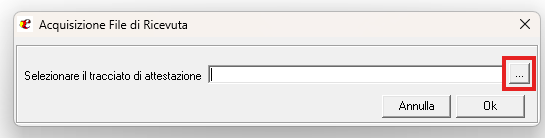
N.B: Questa operazione non va effettuata se ci si avvale del software di gestione dei files telematici TelematicoUp, che collega direttamente le ricevute agli invii effettuati.
2. Creiamo la nostra sostitutiva/annullamento
Una volta acquisiste le ricevute possiamo procedere alla formazione delle nostre CU modificate:
– dalla scelta quadri scegliamo l’azienda su cui lavorare
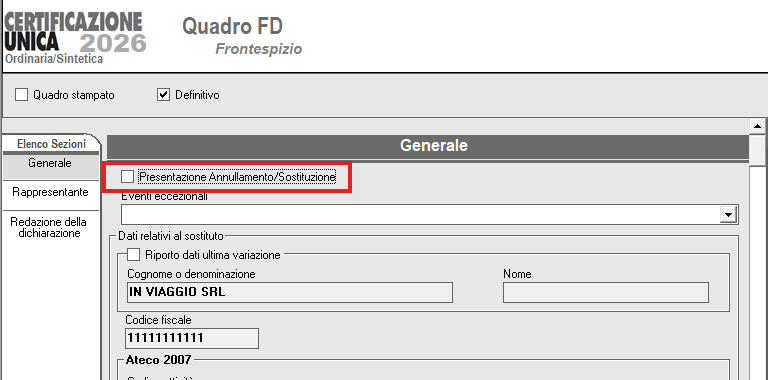
– modifichiamo i dati del Frontespizio flaggando Presentazione Annullamento/Sostituzione
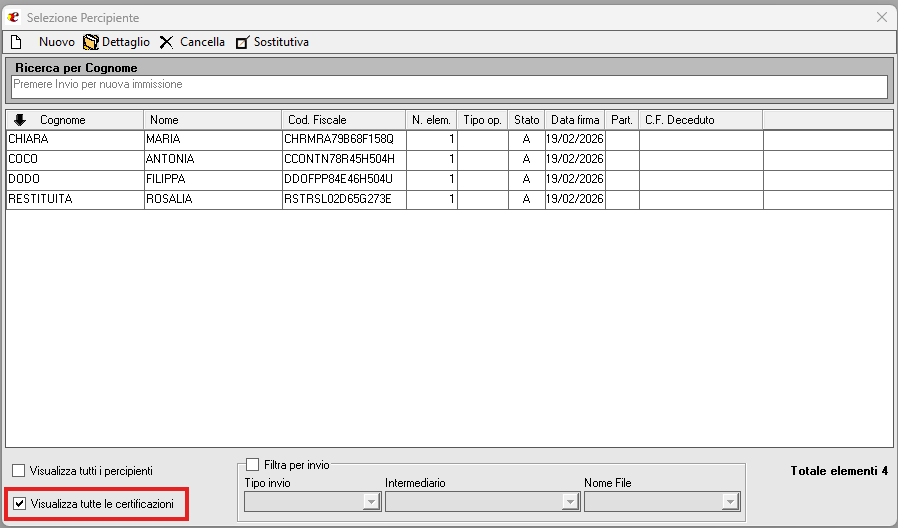
– Clicchiamo sulle certificazioni oggetto di modifica, CUD/CUA e verifichiamo che si flaggato in basso Visualizza tutte le certificazioni
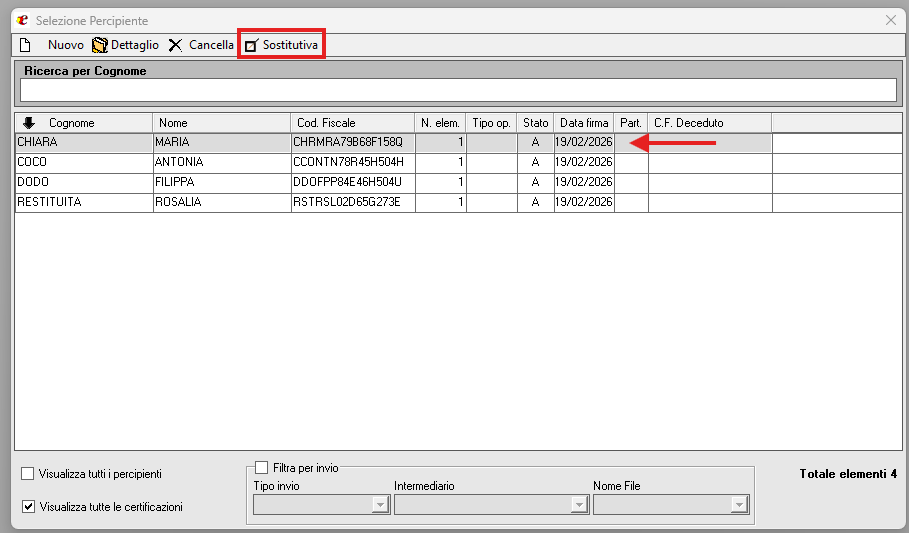
– Evidenziamo il soggetto e clicchiamo su Sostitutiva
a questo punto si apre una maschera nella quale potremo scegliere se sostituire o annullare la precedente Certificazione Unica
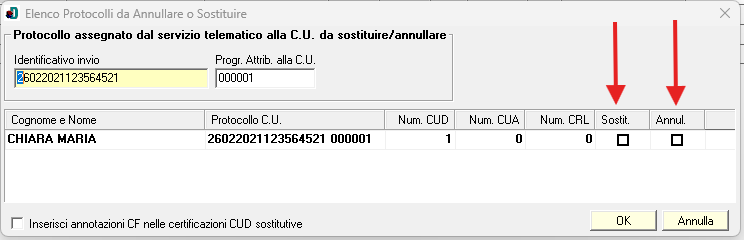
Una volta flaggata la nostra scelta, clicchiamo su OK. Verrà formata una nuova certificazione ACUD/ACUA
3. Modifichiamo i dati
Entriamo adesso nei quadri della nostra nuova Certificazione Unica e correggiamo i dati errati.
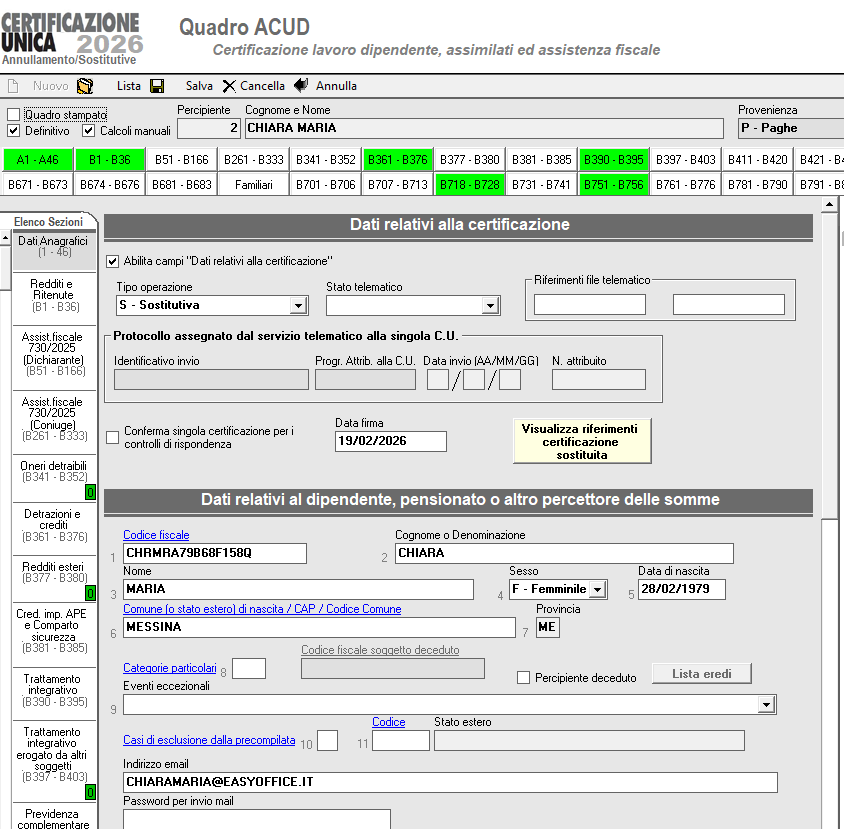
N.B: Nel caso di annullamento non occorre correggere nulla in quanto quest’ultima serve solo a cancellare l’invio precedente.
4. Prepariamo l’invio
Adesso siamo pronti a modificare la data dell’impegno alla trasmissione e formare il file per un nuovo invio:
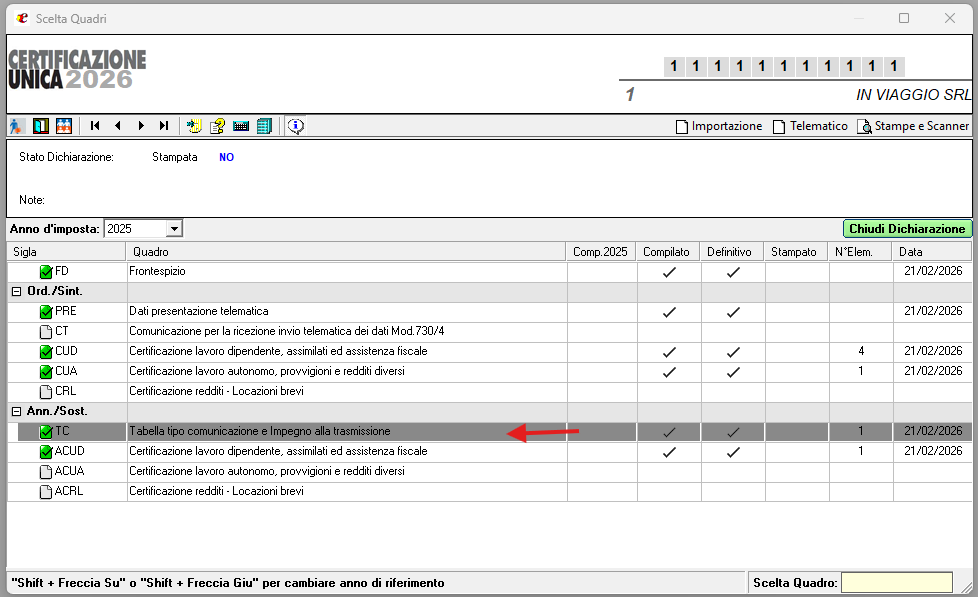
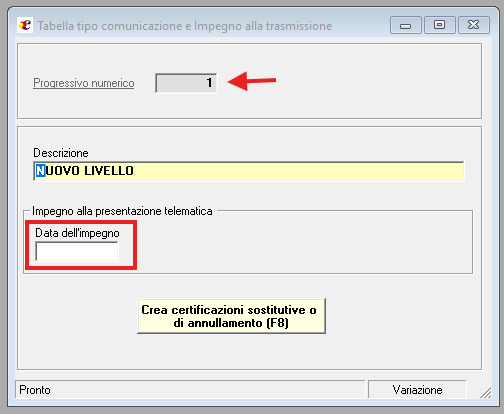
– Apriamo il quadro TC e scegliamo il nostro Progressivo numerico (un codice che la procedura assegna per poter gestire eventuali nuove sostitutive successive a questo invio)
– Valorizziamo la data dell’impegno
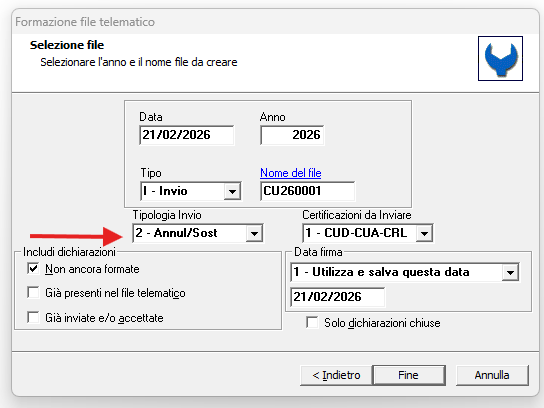
– Dal menù Invio Telematico formiamo il nostro file di Annullamento/Sostituzione